 Live Copiloto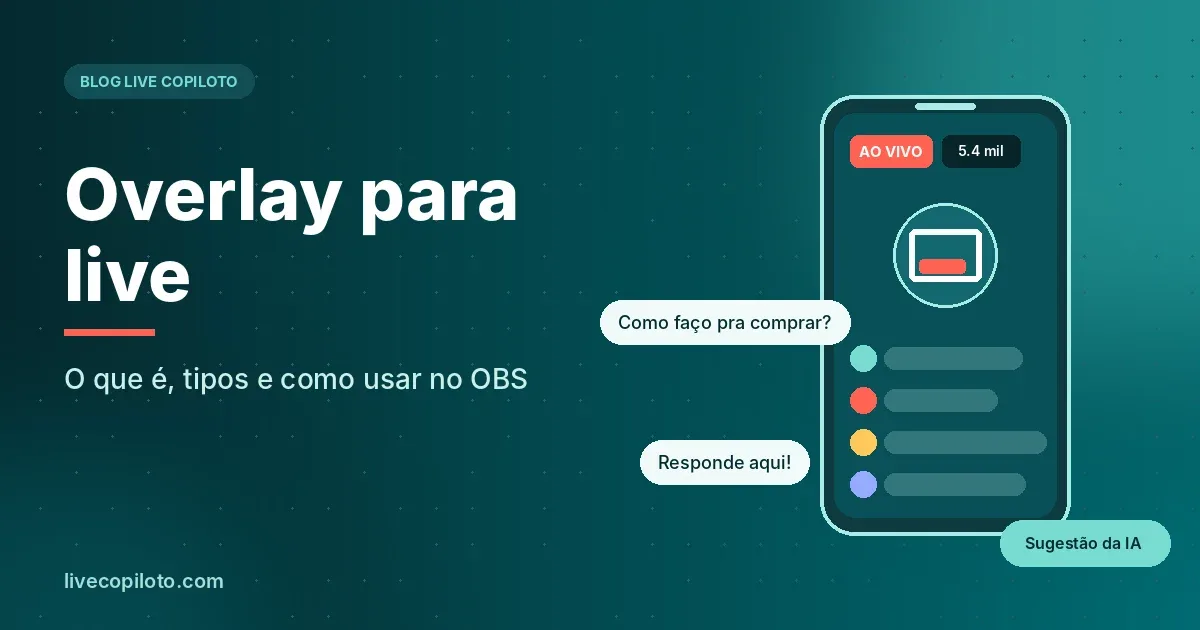
Se você já assistiu a uma live com alertas de novos seguidores, perguntas do chat aparecendo na tela ou uma barra com a meta do dia, já viu um overlay em ação. Neste artigo você vai entender o que é overlay para live, quais são os tipos mais usados e como adicionar um à sua transmissão.
O que é overlay para live
Overlay é tudo o que aparece por cima da imagem principal da transmissão: molduras, textos, logotipos, alertas, contadores, chat e perguntas em destaque. Ele funciona como a "camada gráfica" da live, como os letreiros de um programa de TV.
Um bom overlay cumpre duas funções:
Identidade: deixa a live com a cara da sua marca.
Interação: mostra na tela o que o público está fazendo, o que incentiva mais participação.
Tipos de overlay mais usados
Moldura e identidade visual
Bordas, logotipo, nome e redes sociais. É o overlay estático, que fica na tela o tempo todo.
Alertas
Avisos animados para novos seguidores, inscritos, presentes e doações. Valorizam quem apoia e incentivam outras pessoas a fazer o mesmo.
Chat na tela
Exibe os comentários em tempo real. Funciona bem em lives de conversa, mas pode poluir a tela quando o chat é muito rápido.
Perguntas e respostas em destaque
Em vez de mostrar todo o chat, você escolhe uma pergunta e a exibe com destaque, junto com a resposta. É a forma mais elegante de valorizar quem participou e evitar perguntas repetidas.
Metas e contadores
Barras de progresso de curtidas, presentes ou vendas. Criam objetivos coletivos e aumentam o engajamento na live.
Como adicionar um overlay no OBS
A maioria dos overlays interativos é uma página da web. No OBS, ela entra como fonte de navegador:
Na cena desejada, clique em + na caixa de fontes.
Escolha Navegador.
Cole o endereço (URL) do overlay.
Defina a largura e a altura, geralmente 1920x1080 para uma live em Full HD.
Posicione e redimensione o overlay na cena.
Overlays estáticos, como molduras, podem ser adicionados como imagem (de preferência um PNG com fundo transparente). Se ainda não configurou o programa, comece pelo guia de como configurar o OBS para live.
Overlay com perguntas do chat no Live Copiloto
No Live Copiloto, o overlay mostra na transmissão as perguntas do público e as respostas que você aprovar. O fluxo é simples:
O comentário chega no painel, junto com os de outras plataformas conectadas.
A inteligência artificial sugere uma resposta com base na sua personalidade e nas respostas prontas.
Você aprova e a pergunta com a resposta aparece na tela.
Para usar o overlay é preciso transmitir pelo computador, com o OBS ou outro programa que aceite fonte de navegador. Se você transmite pelo celular, o modo copiloto permite acompanhar as sugestões em uma segunda tela. E o modo demonstração deixa você testar o feed e o overlay antes de entrar ao vivo.
Boas práticas de design para overlays
Menos é mais: o rosto e o produto são o centro da live. O overlay não pode cobrir o que importa.
Contraste e leitura: textos grandes, com fundo sólido ou sombra, legíveis no celular.
Cores da marca: use duas ou três cores no máximo, sempre as mesmas.
Margens de segurança: evite colocar informações nos cantos onde as plataformas exibem botões e o chat.
Animações curtas: alertas de poucos segundos chamam atenção sem atrapalhar.
Perguntas frequentes
Dá para usar overlay em live pelo celular?
Os aplicativos das plataformas oferecem poucos recursos de overlay. Para usar overlays completos, transmita pelo computador. Se precisar estar no celular, use uma segunda tela para acompanhar o chat.
Overlay deixa a live mais pesada?
Overlays de navegador consomem um pouco de processamento. Se o computador estiver lento, reduza a quantidade de fontes de navegador ativas e feche as que não estão em uso.
Conclusão
Um overlay para live bem pensado deixa a transmissão mais profissional e, principalmente, mais interativa. Comece com uma moldura simples e um overlay de perguntas em destaque e vá evoluindo. Teste o overlay do Live Copiloto no modo demonstração, sem precisar entrar ao vivo.