
Uma parte do seu público assiste sem som: no ônibus, no trabalho, na cama com alguém dormindo ao lado. Outra parte tem deficiência auditiva ou simplesmente entende melhor lendo. Para todas essas pessoas, legendas automáticas na live são a diferença entre ficar e ir embora nos primeiros segundos.
A boa notícia é que legendar ao vivo deixou de ser coisa de emissora de TV. As principais plataformas já geram legendas automáticas, e quem transmite pelo OBS tem plugins e ferramentas de IA que fazem o reconhecimento de fala em tempo real, muitas vezes sem custo.
Este guia mostra por que vale a pena legendar, como ativar o recurso nativo no YouTube, Instagram e TikTok, como legendar com OBS, como manter a qualidade com termos técnicos e o que fazer no replay e nos cortes.
Por que usar legendas automáticas na live: acessibilidade e alcance
Legenda é, antes de tudo, acessibilidade. Pessoas surdas ou com perda auditiva só conseguem acompanhar uma transmissão falada se houver texto. Quando você legenda, abre a porta para um público que costuma ser ignorado pela maioria dos canais.
Mas o ganho vai além. Legendas ajudam quem assiste em ambientes barulhentos, quem não domina o idioma, quem tem dificuldade de concentração e quem está vendo no celular em silêncio. Em lives de vendas, isso significa que o nome do produto, o preço e o cupom aparecem escritos na tela, mesmo que a pessoa não tenha ouvido.
Há ainda um efeito prático em retenção: um vídeo que "fala" mesmo mudo prende mais no feed, onde a reprodução costuma começar sem áudio.
Inclusão: espectadores com deficiência auditiva acompanham tudo.
Alcance: quem está sem som não abandona a live.
Clareza: nomes, preços e links ficam registrados na tela.
Reaproveitamento: replay e cortes já saem com texto.
Legendas nativas: como ativar no YouTube, Instagram e TikTok
O caminho mais simples é usar o que a própria plataforma oferece: não exige software extra e funciona em qualquer dispositivo. Os menus mudam com frequência, então confira os requisitos atuais na plataforma antes da live.
YouTube
O YouTube gera legendas automáticas em transmissões ao vivo em vários idiomas, incluindo o português. A opção fica nas configurações da transmissão, no Estúdio de Criação, e o espectador ativa o texto pelo botão de legendas (CC) do player. Para quem usa um serviço de legendagem externo, há também a opção de enviar legendas de terceiros para a transmissão.
O Instagram tem legendas automáticas para vídeos e Reels e vem oferecendo o recurso também em transmissões ao vivo, com disponibilidade que varia por idioma e região. Procure a opção de legendas nas configurações antes de iniciar a live e veja se o seu idioma aparece.
TikTok
No TikTok, as legendas automáticas já são comuns nos vídeos, e a plataforma vem expandindo a legenda em tempo real para o LIVE. Como a oferta varia conforme a conta e a região, vale abrir as configurações do LIVE e procurar o item de legendas ou acessibilidade.
Um detalhe importante: em todas essas plataformas, a legenda nativa é fechada, ou seja, o espectador precisa ativá-la. Avise no começo da live e deixe um lembrete fixado no chat. Se você transmite para Twitch ou YouTube e usa automação, dá para criar um comando como "!legenda" com um bot para chat da Twitch e YouTube que explica onde clicar sempre que alguém pedir.
Legendas com OBS e ferramentas de IA
Quem transmite pelo OBS tem mais controle. Dá para gerar legendas dentro do próprio software e exibi-las na tela como legenda aberta (gravada na imagem, visível para todo mundo) ou enviá-las como legenda fechada para plataformas que aceitam esse tipo de entrada.
Legenda aberta ou fechada?
Aberta (queimada) — Como aparece: Texto fixo na imagem, igual para todos; Vantagem: Ninguém precisa ativar nada; funciona em qualquer plataforma; Limitação: Não dá para desligar; ocupa espaço na cena
Fechada (CC) — Como aparece: Botão de legenda no player; Vantagem: Espectador escolhe; leitores de tela conseguem ler; Limitação: Depende de a plataforma aceitar e de o público saber ativar
Plugins de reconhecimento de fala
Existem plugins para o OBS que transcrevem o áudio do microfone em tempo real. Alguns rodam modelos de IA localmente no seu computador (como os baseados no Whisper, da OpenAI) e não dependem de internet para transcrever; outros usam serviços de nuvem, que costumam ter boa precisão, mas podem ter custo. Os requisitos de hardware e os idiomas suportados mudam a cada versão, então confira a página do plugin antes de instalar.
O fluxo é parecido em todos: você instala o plugin, escolhe a fonte de áudio (o microfone, não a mixagem inteira), define o idioma e cria uma fonte de texto que recebe a transcrição. Depois, é só posicionar o texto na cena. Se ainda está montando suas cenas, veja nosso guia de como configurar o OBS para live.
Legenda por página no navegador
Outra opção é usar um site de transcrição ao vivo que roda no navegador e adicioná-lo ao OBS como fonte de navegador (browser source). É a saída mais simples para quem não quer instalar nada, mas depende de conexão estável e de a aba continuar ativa.
Seja qual for a ferramenta, teste antes com uma gravação local, falando como fala na live e com a mesma distância do microfone. O que falha no teste vai falhar ao vivo.
Qualidade: termos técnicos, nomes e gírias
O reconhecimento de fala acerta bem as frases comuns e erra justamente no que importa para o seu nicho: nomes de produtos, siglas, termos em inglês, apelidos da comunidade. Em uma live de tecnologia, "deploy" pode virar qualquer coisa; em uma live de moda, o nome da marca some.
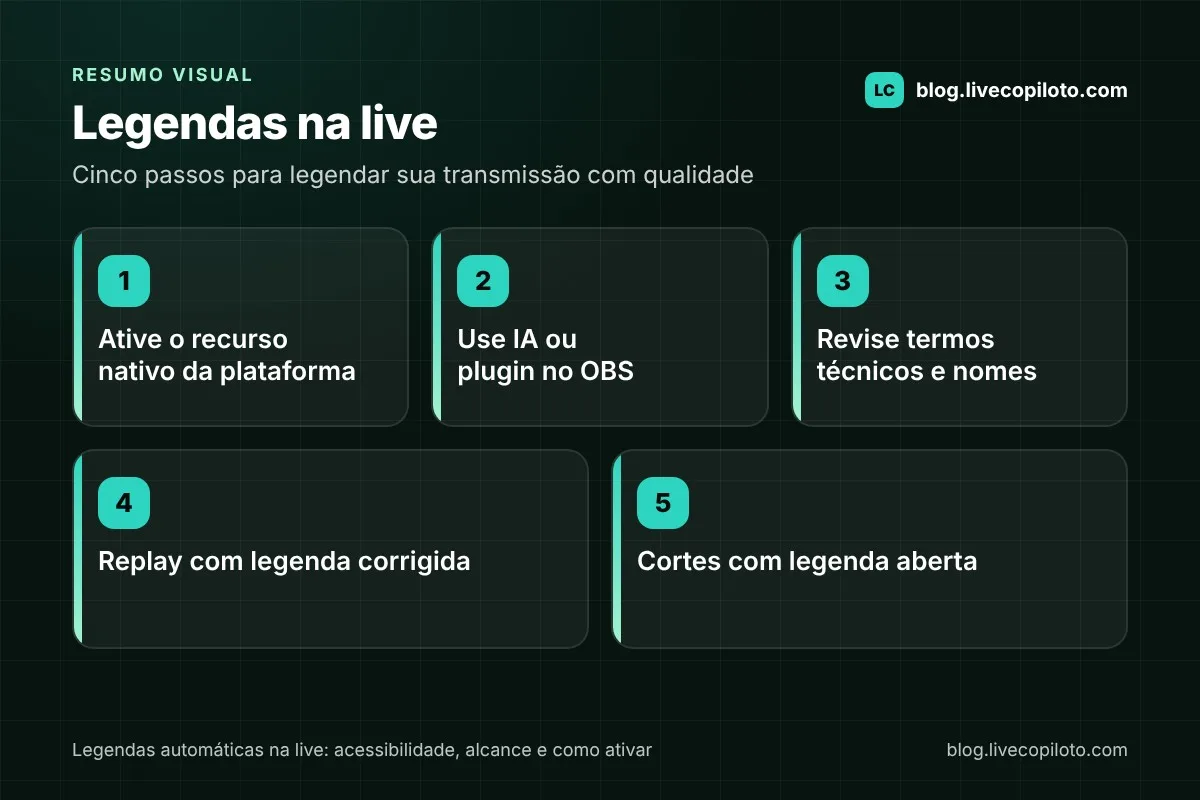
Algumas práticas reduzem bastante o problema:
Fale um pouco mais pausado nos termos-chave e evite falar por cima de outra pessoa.
Use um microfone próximo da boca e reduza o ruído de fundo; a IA transcreve o que ouve, e ruído vira texto errado.
Cadastre um glossário quando a ferramenta permitir: muitos serviços aceitam uma lista de palavras personalizadas que ganham prioridade.
Escreva o essencial na tela: preço, cupom e nome do produto em um texto fixo, para não depender só da legenda.
Revise o replay depois: corrigir vinte palavras leva minutos e deixa o vídeo pronto para buscas.
Vale entender que a legenda é só uma das aplicações dessa tecnologia. Reconhecimento de fala somado a modelos de linguagem também sustenta a análise de conversas com IA no atendimento, que identifica temas e dúvidas recorrentes em centenas de mensagens. Na live, a lógica é a mesma: transformar fala e texto em algo sobre o qual você consegue agir.
E, enquanto a legenda cuida de quem assiste, o chat continua chegando. Ferramentas como o Live Copiloto acompanham o chat em um painel único e sugerem respostas com IA; você aprova, reescreve ou ignora cada uma. Para entender melhor esse tipo de uso, veja o artigo sobre inteligência artificial para lives.
Legendas no replay e nos cortes
A live acabou, mas o conteúdo continua rendendo. No replay, as plataformas costumam gerar legendas automáticas para o vídeo gravado, e esse é o momento de corrigir o que saiu errado ao vivo. O YouTube, por exemplo, tem um editor de legendas no Estúdio de Criação em que você ajusta texto e tempo.
Nos cortes para Reels, Shorts e TikTok, a legenda deixa de ser opcional: a maior parte das pessoas vê esses vídeos sem som. Editores como CapCut e Premiere geram a legenda a partir do áudio, e você só revisa termos e estilo.
Dicas para cortes:
Use legenda aberta (queimada no vídeo), com fonte grande e contraste alto.
Mantenha as frases curtas, de uma ou duas linhas por vez.
Deixe a legenda fora da área coberta por botões e descrições do app.
Padronize fonte e cor para a marca ficar reconhecível.
Se o replay for publicado em outra plataforma, exporte o arquivo de legenda (geralmente em formato SRT) e suba junto com o vídeo, para revisar uma vez só.
Checklist antes de iniciar a transmissão
Legenda nativa ativada nas configurações da transmissão (ou plugin do OBS testado).
Microfone próximo, ruído de fundo reduzido, teste de dois minutos gravado e lido.
Glossário com nomes de produtos, siglas e termos do nicho cadastrado.
Texto fixo na tela com preço, cupom e link, sem depender só da legenda.
Aviso no início da live e mensagem fixada ensinando a ativar o CC.
Plano para o replay: revisar a legenda e exportar o SRT para os cortes.
Perguntas frequentes
Legendas automáticas na live funcionam em português?
Sim. As principais plataformas e os plugins de reconhecimento de fala já suportam português do Brasil, com qualidade boa para fala clara. A precisão cai com sotaques muito marcados, gírias e ruído, por isso vale testar antes.
A legenda automática atrasa a transmissão?
A transcrição sempre tem um pequeno atraso em relação à fala, de poucos segundos. Em geral isso não incomoda, porque o espectador está acostumado com legendas que acompanham o áudio. O que você deve evitar é adicionar atraso extra à transmissão só por causa da legenda.
Preciso de computador potente para legendar pelo OBS?
Depende da ferramenta. Plugins que rodam o modelo localmente usam processador ou placa de vídeo e podem pesar em máquinas mais simples; serviços em nuvem exigem pouco da máquina, mas dependem da internet. Confira os requisitos atuais na página de cada plugin.
Legenda aberta ou fechada: qual é melhor para live de vendas?
Para vendas, a legenda aberta tem a vantagem de aparecer para todo mundo, sem depender de o espectador ativar nada. A fechada é mais flexível e acessível (pode ser lida por leitores de tela), mas exige que a pessoa saiba que existe. Muitos canais combinam as duas: legenda fechada nativa e textos fixos na tela.
Como corrigir erros na legenda do replay?
Use o editor de legendas da plataforma (no YouTube, dentro do Estúdio de Criação) ou exporte o arquivo SRT, corrija em um editor de texto e suba de novo. Concentre-se nos termos que importam: nomes, preços e palavras-chave do nicho.
Próximos passos
Comece pelo mais simples: ative a legenda nativa na sua próxima live e avise o público. Depois, teste um plugin no OBS, monte um glossário e crie o hábito de revisar o replay. Em poucas transmissões, as legendas automáticas na live viram parte do seu padrão de qualidade.
Com a legenda cuidando de quem assiste, sobra o chat. Se quiser ajuda para acompanhar e responder as mensagens sem perder o ritmo, conheça o Live Copiloto.