

O delay na live é aquele intervalo entre o que você faz na frente da câmera e o momento em que o espectador vê. Alguém pergunta no chat, você responde, e a resposta só chega segundos (às vezes mais de meio minuto) depois. Para uma transmissão de música ou palestra isso quase não importa; para uma live de vendas, de perguntas e respostas ou de jogo, cada segundo pesa.
A boa notícia: boa parte desse atraso é configurável. A plataforma oferece modos de latência, o OBS tem ajustes que evitam atrasos extras e a sua internet pode ser preparada para não virar gargalo. A má notícia: delay zero não existe, e reduzir demais cobra um preço em estabilidade.
Abaixo, o que causa o atraso, como cada plataforma lida com ele, os ajustes que fazem diferença no OBS e na rede, quando o delay é até desejável e um checklist de teste para você medir antes de ir ao ar.
O que causa o delay na live
O atraso é a soma de várias etapas entre a câmera e a tela do espectador. Nenhuma delas é "o" culpado; cada uma adiciona um pedaço:
Captura e codificação: o OBS recebe a imagem, monta a cena e comprime o vídeo. Encoders lentos e CPU sobrecarregada atrasam aqui.
Envio (upload): os dados saem do seu computador para o servidor de ingestão. Conexão instável força o OBS a acumular dados antes de enviar.
Processamento na plataforma: o servidor recebe o sinal, gera versões em várias qualidades (transcodificação) e corta o vídeo em segmentos.
Distribuição (CDN): os segmentos são replicados em servidores perto do público.
Buffer do player: o navegador ou app do espectador guarda alguns segundos de vídeo antes de exibir, para não travar se a conexão oscilar.
As etapas 3, 4 e 5 costumam responder pela maior parte do delay, e é nelas que o modo de latência da plataforma atua: segmentos menores e buffer menor no player resultam em menos atraso, com menos margem para oscilações de rede.
Há ainda um segundo tipo de atraso, que não aparece no cronômetro: o tempo que você leva para ler a pergunta e responder. Quando o chat está cheio, esse "delay humano" pode ser maior do que o técnico, e também tem solução.
Latência normal x baixa latência por plataforma
A maioria das plataformas oferece pelo menos dois modos: um "normal", com mais buffer e maior estabilidade, e um de baixa latência, que reduz o atraso em troca de menos tolerância a oscilações. Os nomes e os valores exatos mudam com o tempo; confira as opções atuais na plataforma. Em linhas gerais:
YouTube — Onde ajustar: Configurações da transmissão no YouTube Studio (latência normal, baixa ou ultrabaixa); O que esperar: Ultrabaixa chega a poucos segundos, mas limita alguns recursos
Twitch — Onde ajustar: Configurações do canal, opção de baixa latência (costuma vir ativa por padrão); O que esperar: Poucos segundos de atraso na maioria das conexões
TikTok — Onde ajustar: Transmissão pelo app ou pelo LIVE Studio, com poucas opções manuais; O que esperar: Atraso baixo por padrão, pouco controle do criador
Instagram — Onde ajustar: Transmissão nativa pelo app, sem configuração de latência; O que esperar: Atraso moderado e variável
Facebook — Onde ajustar: Configurações do vídeo ao vivo (latência baixa ou normal); O que esperar: Baixa reduz o atraso; normal prioriza estabilidade
Kick — Onde ajustar: Configurações do canal; O que esperar: Modo de baixa latência disponível; confira as opções
Uma regra que vale para todas: o modo de baixa latência resolve o atraso do lado do espectador, mas não conserta uma transmissão que já chega instável ao servidor. Por isso, ajuste o OBS e a rede antes de reduzir o buffer da plataforma.
Ajustes no OBS: keyframe, bitrate e encoder
O OBS não controla o delay da plataforma, mas evita que a sua transmissão chegue atrasada ou picotada ao servidor. Os ajustes abaixo ficam em Configurações > Saída (modo avançado) e Configurações > Vídeo.
Intervalo de keyframe
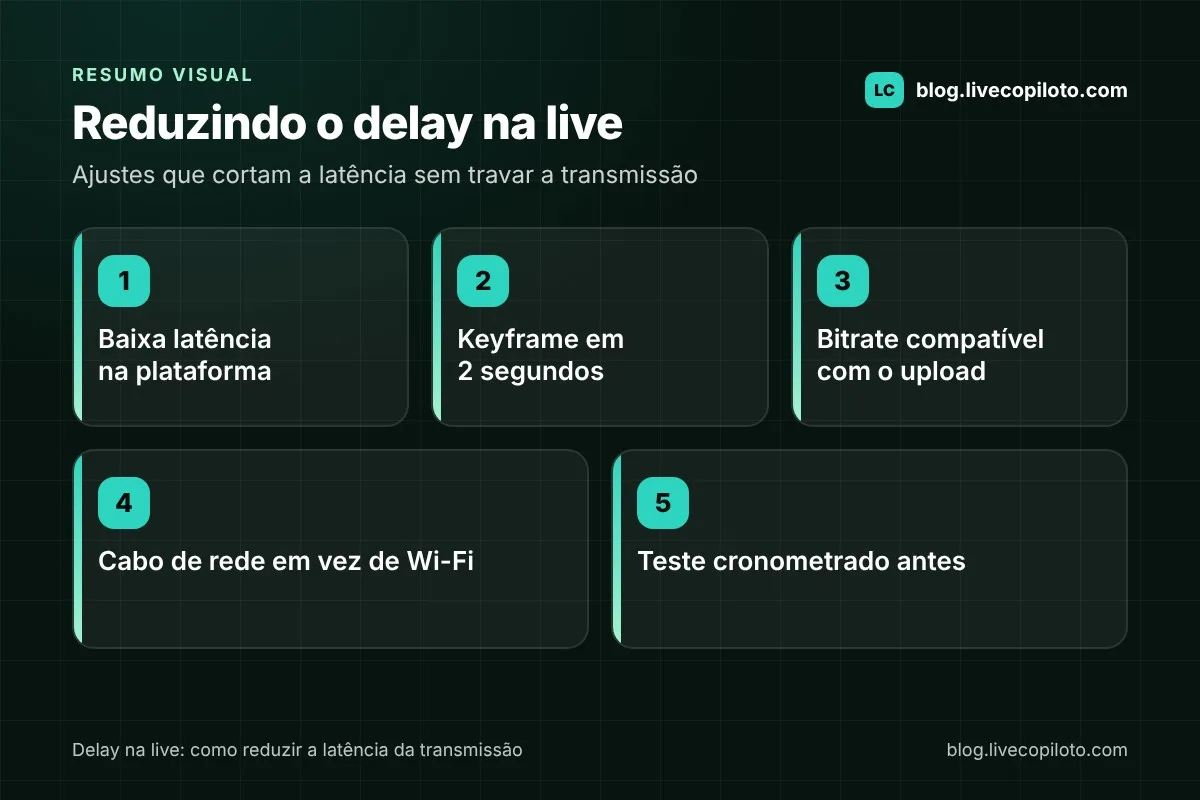
Defina 2 segundos. A plataforma usa os keyframes para cortar o vídeo em segmentos; intervalos maiores ou o valor automático ("0") geram segmentos mais longos e mais delay. Praticamente todas as plataformas recomendam esse valor.
Bitrate e controle de taxa
Use CBR (taxa constante) e um bitrate que caiba com folga no seu upload medido. Se o bitrate oscila acima do que a conexão aguenta, o OBS começa a descartar quadros e a transmissão trava do lado do público, o que o player compensa aumentando o buffer. Para os limites aceitos por cada plataforma, confira os requisitos atuais.
Encoder e preset
Encoder por hardware (NVENC na NVIDIA, AMF na AMD, QuickSync na Intel) tira a carga da CPU e evita atraso de codificação. Se tiver, use.
x264 (por software) funciona bem com presets rápidos (veryfast ou faster). Presets lentos melhoram a imagem, mas podem atrasar a codificação em máquinas modestas.
No x264, a opção tune=zerolatency, no campo de opções do encoder, reduz o buffer interno; ela ajuda em cenários de interação intensa, com leve custo de qualidade.
Resolução e FPS
Transmitir em 1080p a 60 fps exige CPU, GPU e upload. Se o indicador de atraso de renderização ou de codificação subir nas estatísticas do OBS, reduza para 720p ou 30 fps. Uma live fluida em 720p vale mais do que uma live travada em 1080p. O guia de como configurar o OBS para live detalha cada campo.
Internet: cabo, upload e estabilidade
A maioria dos problemas de delay que parecem "da plataforma" nasce na rede local. Checklist:
Cabo em vez de Wi-Fi. O Wi-Fi sofre interferência de vizinhos, paredes e outros aparelhos, o que causa oscilação (jitter) e perda de pacotes. Um cabo de rede resolve a maior parte dos travamentos. Se for inevitável usar Wi-Fi, prefira a rede de 5 GHz perto do roteador.
Meça o upload, não o download. Faça um teste de velocidade em horário parecido com o da live e use como referência o menor valor de upload observado, não o melhor.
Deixe folga. O bitrate total (vídeo + áudio) deve ficar bem abaixo do upload medido, porque a conexão oscila e outros aparelhos também usam a rede.
Elimine concorrentes. Backup em nuvem, atualizações automáticas, outras pessoas em videochamada e uploads em segundo plano competem pela mesma banda.
Tenha um plano B. Uma conexão de celular como reserva evita cancelar a live se a principal cair.
No OBS, em Configurações > Avançado > Rede, a opção de ajustar o bitrate dinamicamente para lidar com congestionamento reduz a qualidade por alguns segundos em vez de descartar quadros, o que mantém a live no ar em redes instáveis.
Quando o delay é bom
Nem toda live precisa de latência mínima. Em alguns casos, um atraso maior é vantagem:
Estabilidade para o público: espectadores com internet fraca travam menos no modo normal, que tem buffer maior.
Moderação: alguns segundos extras dão tempo de reagir a um conteúdo inadequado antes de ele chegar a todos.
Jogos competitivos: o atraso dificulta que adversários usem a sua transmissão para ver a sua posição (o chamado stream sniping).
Qualidade máxima: modos de latência mais alta costumam liberar resoluções e recursos que o modo ultrabaixo limita.
Já em uma live de perguntas e respostas, de vendas ou em uma live de programação, em que a pessoa comenta uma linha de código e espera a reação na hora, o atraso quebra a conversa. Nesses formatos, vale aceitar um pouco menos de estabilidade em troca de resposta rápida.
Seja qual for o modo escolhido, o que o público percebe é o tempo total até receber uma resposta. Ler o chat com agilidade e responder sem deixar pergunta para trás pesa tanto quanto a configuração técnica. Ferramentas como o Live Copiloto ajudam nessa parte: o painel acompanha o chat, agrupa perguntas repetidas e sugere respostas que você aprova ou edita, encurtando o "delay humano".
Teste e checklist antes de ir ao ar
Medir é simples e evita surpresas. Faça uma transmissão de teste (não listada ou privada, quando a plataforma permitir) e siga o roteiro:
Abra a live em outro dispositivo, como espectador, de preferência fora da sua rede (no 4G ou 5G, por exemplo).
Mostre um cronômetro na tela ou bata palmas na frente da câmera e conte quantos segundos leva para aparecer no outro aparelho.
Abra o painel de estatísticas do OBS e confira se há quadros perdidos por rede, atraso de renderização ou de codificação.
Peça para alguém escrever no chat e meça o tempo entre o envio e a sua leitura.
Repita o teste depois de cada ajuste, mudando uma coisa por vez.
Checklist rápido para reduzir o delay na live
Modo de baixa latência ativado na plataforma (se o formato pedir).
Keyframe em 2 segundos e CBR.
Bitrate com folga em relação ao upload medido.
Encoder por hardware ou preset rápido no x264.
Computador no cabo de rede, outros uploads pausados.
Teste feito com cronômetro e estatísticas do OBS zeradas.
Se você transmite para várias plataformas ao mesmo tempo, o delay pode ser diferente em cada uma. Vale medir separadamente e avisar o público de qual chat você lê primeiro. O guia de live em várias plataformas ao mesmo tempo mostra como organizar isso.
Perguntas frequentes
Qual é o delay normal de uma live?
Depende da plataforma e do modo escolhido. No modo normal, o atraso costuma ficar na casa de dezenas de segundos; nos modos de baixa latência, cai para poucos segundos. Confira as opções atuais na sua plataforma.
Por que o meu delay aumentou no meio da live?
Geralmente por instabilidade na conexão: o OBS acumula dados para compensar, e o player do espectador aumenta o buffer. Confira os quadros perdidos nas estatísticas do OBS e, se possível, troque o Wi-Fi por cabo.
Baixa latência piora a qualidade da imagem?
Não diretamente. O que muda é a tolerância a oscilações: com buffer menor, qualquer queda de banda vira travamento. Em algumas plataformas, o modo ultrabaixo também limita resoluções ou recursos; confira na configuração.
O delay é igual para todos os espectadores?
Não. Cada pessoa tem um buffer próprio, que varia com a conexão, o dispositivo e o momento em que entrou na live. A sua medição é uma referência, não um valor exato para todo mundo.
Vale usar o modo de latência ultrabaixa sempre?
Só quando o formato exige interação imediata e a sua conexão é estável. Para lives longas, com público em internet variada ou conteúdo que prioriza a qualidade, o modo de baixa latência (ou o normal) tende a ser a escolha mais segura.
Próximos passos
Comece pelo básico: cabo de rede, keyframe em 2 segundos, bitrate com folga e um teste cronometrado. Só depois mexa no modo de latência da plataforma, e acompanhe se os travamentos aumentaram. Com a parte técnica no lugar, o que resta é responder rápido, e para isso você pode contar com apoio. Conheça o Live Copiloto.