
Montar um chroma key para live é a forma mais barata de ter um cenário profissional sem reformar o quarto: um fundo verde, duas luzes e o filtro certo no OBS bastam para você aparecer sobre a tela do jogo, sobre a apresentação ou dentro de um estúdio virtual.
O problema é que quase todo mundo começa pelo filtro e termina frustrado com bordas verdes, buracos na roupa e cabelo "comido" pela transparência. Na prática, o resultado depende muito mais do fundo e da luz do que dos controles deslizantes do OBS.
Este guia segue a ordem que funciona: o que é o chroma key e quando usar, qual tipo de fundo escolher, como iluminar sem sombras, a configuração do filtro passo a passo, os erros mais comuns e as alternativas para quem não tem espaço para um fundo verde.
O que é chroma key para live e quando usar
Chroma key é a técnica de remover uma cor específica da imagem e substituí-la por outra coisa. Na live, o OBS detecta a cor do fundo (quase sempre verde), torna essa região transparente e deixa visível o que estiver atrás da sua câmera na cena: o jogo, os slides, uma imagem de estúdio ou um overlay.
O verde é o padrão por dois motivos: está longe dos tons de pele e é a cor que os sensores das câmeras captam com mais nitidez, o que facilita separar o fundo com precisão.
Vale usar chroma key quando:
Você quer aparecer em um canto da tela sem um retângulo de câmera com o quarto atrás.
O cenário real não ajuda (parede bagunçada, pouco espaço, iluminação ruim).
Você faz apresentações, aulas ou lives de vendas e quer "entrar" no slide ou ao lado do produto.
Faz streaming de games e quer o jogo em destaque, com você sobreposto.
Em uma live de programação, por exemplo, o chroma key deixa o editor de código ocupar a tela inteira enquanto você aparece recortado em um canto, sem bloquear o que importa.
Fundo verde: tecido, tinta ou painel
O fundo precisa ser liso, uniforme e sem brilho. Qualquer dobra, mancha ou reflexo vira uma área que o filtro não consegue remover. As três opções mais comuns:
Tecido (algodão ou malha) — Vantagens: Barato, fácil de encontrar, dobra e guarda; Desvantagens: Amassa, precisa esticar bem e passar; reflete se for brilhante; Indicado para: Quem está começando ou precisa desmontar
Tinta fosca na parede — Vantagens: Superfície mais uniforme possível, sem dobras, sempre pronta; Desvantagens: Permanente, exige parede livre e pintura cuidadosa; Indicado para: Estúdio fixo ou home office dedicado
Painel dobrável (pop-up) — Vantagens: Esticado de fábrica, monta em segundos, portátil; Desvantagens: Tamanho limitado, custo maior do que o tecido; Indicado para: Espaços pequenos e lives fora de casa
Independentemente da escolha, siga estas regras:
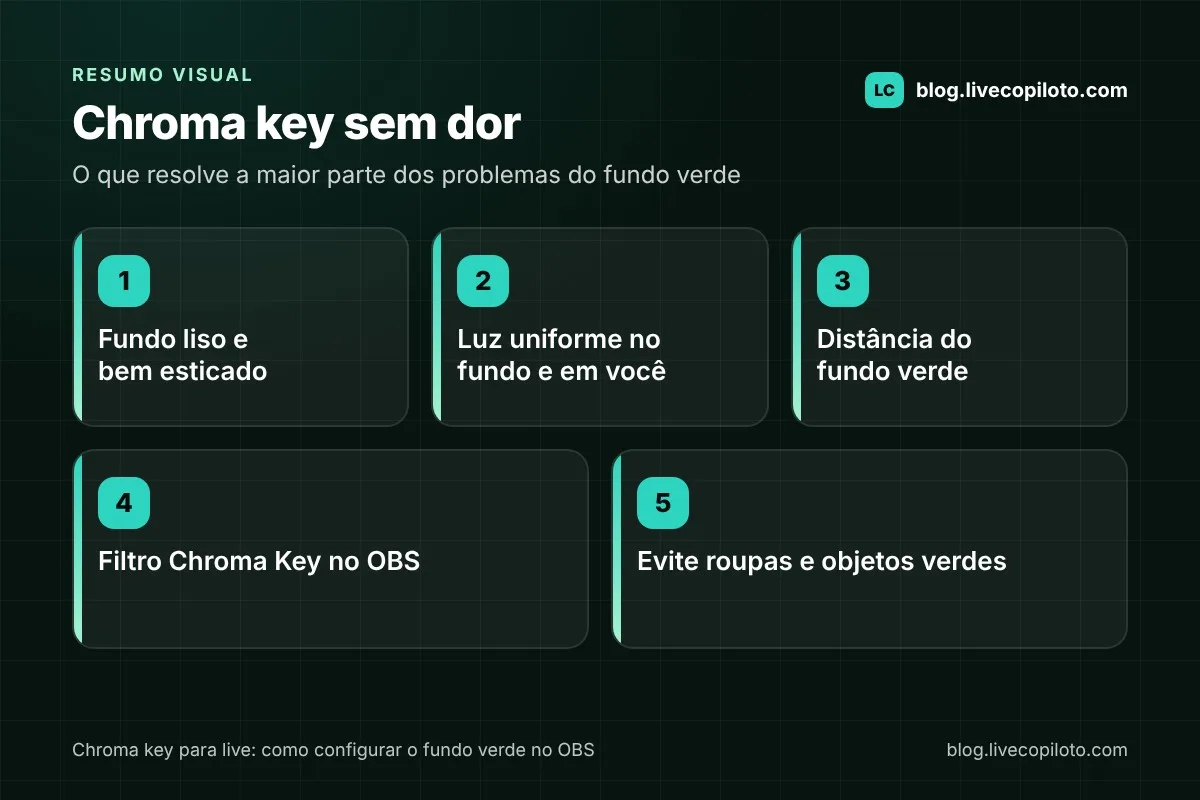
Estique ao máximo. Use suporte com barra, prendedores ou fita; dobras criam sombras que não saem no filtro.
Prefira acabamento fosco. Tecidos brilhantes refletem a luz e criam pontos claros de outro tom de verde.
Cubra todo o enquadramento. Confira na câmera se o verde preenche a imagem inteira atrás de você, mesmo quando você se mexe.
Dê folga para o chão se quiser aparecer de corpo inteiro: o fundo precisa descer até o piso e continuar por baixo.
Iluminação que evita sombras
A luz é o que separa um chroma key limpo de um cheio de falhas. O objetivo é simples: fundo iluminado de forma uniforme e você iluminado separadamente, sem projetar sombra no verde.
Montagem básica
Afaste-se do fundo. Fique a pelo menos um ou dois passos de distância. Quanto mais perto, mais sombra você joga no verde e mais verde reflete em você.
Ilumine o fundo com duas luzes, uma de cada lado, em ângulo, para apagar sombras e deixar o verde com o mesmo tom em toda a área.
Ilumine você com uma luz principal (softbox ou anel de luz) ligeiramente de lado e, se possível, uma luz de preenchimento mais fraca do outro lado.
Adicione uma luz de contorno atrás e acima de você, apontando para as costas e o cabelo. Ela separa o seu contorno do fundo e reduz o reflexo verde nas bordas.
Ajustes na câmera
Fixe exposição, balanço de branco e foco. No automático, a câmera "respira" e o tom do verde muda, fazendo o recorte piscar.
Use ISO baixo. Ruído na imagem aparece como pontinhos que o filtro não consegue classificar.
Use luz branca e contínua, sem misturar lâmpadas amareladas com LEDs frios.
Antes de mexer no OBS, olhe a imagem crua da câmera: se o verde parecer liso e parecido em todos os cantos, o filtro vai trabalhar fácil. Se houver áreas mais escuras, ajuste a luz, não o filtro.
Configurando o filtro Chroma Key no OBS
Com fundo e luz prontos, a configuração leva poucos minutos:
Na lista de Fontes, clique com o botão direito na sua câmera e escolha Filtros.
Em Filtros de efeito, clique em + e adicione Chroma Key.
Em Tipo de cor-chave, selecione Verde (ou Personalizado e escolha a cor exata com o conta-gotas, se o seu fundo for de um tom diferente).
Ajuste a Similaridade até o fundo sumir por completo. Suba aos poucos; valores altos demais começam a comer a roupa e o cabelo.
Ajuste a Suavidade levemente para amaciar as bordas do recorte.
Use a Redução de derramamento de cor (spill reduction) para tirar o reflexo esverdeado das bordas do cabelo e dos ombros.
Deixe Opacidade, Contraste, Brilho e Gama no padrão, a menos que a imagem fique escura demais depois do recorte.
Para conferir o resultado, coloque uma imagem clara e depois uma escura atrás da câmera na cena. Bordas que parecem boas sobre fundo preto costumam mostrar halo sobre fundo branco. Se você ainda está montando as suas cenas, o guia de como configurar o OBS para live cobre fontes, áudio e organização.
Uma dica de organização: coloque a câmera com o filtro em uma cena própria e reutilize essa cena como fonte nas demais. Assim o chroma key é ajustado uma vez e vale para a tela de jogo, de slides e de "já volto".
Overlays de chat e de alertas entram como fontes de navegador na mesma cena; o Live Copiloto, por exemplo, tem um overlay que você adiciona ao OBS como browser source para mostrar as perguntas selecionadas por cima do cenário.
Erros comuns (e como corrigir)
Borda verde ou halo ao redor do corpo. Aumente a redução de derramamento e a suavidade; se não resolver, afaste-se do fundo e adicione a luz de contorno.
Buracos na roupa ou no cabelo. A similaridade está alta demais ou a roupa tem tons próximos do verde. Reduza o valor e evite roupas verdes, azul-esverdeadas ou com estampas brilhantes.
Partes do fundo que não somem. Dobras, sombras ou áreas mal iluminadas. Estique o tecido e reforce a luz no fundo antes de forçar o filtro.
Recorte piscando. Câmera em exposição ou balanço de branco automático, ou ruído por pouca luz. Fixe os ajustes e aumente a iluminação.
Óculos, objetos de vidro e metal. Refletem o verde e ficam transparentes em partes. Mude o ângulo da luz ou aceite um pequeno ajuste na similaridade.
Cabelo solto e claro. Os fios finos são o maior desafio. A luz de contorno e um pouco mais de suavidade ajudam; cabelo preso facilita bastante.
Fundo verde aparecendo nas laterais. O enquadramento é maior do que o fundo. Reposicione a câmera ou use um filtro de Corte na fonte para limitar a área visível.
E uma regra que resolve metade dos problemas: evite roupas verdes. Parece óbvio, mas um detalhe verde na estampa, uma pulseira ou um logo na camiseta vira um buraco na transmissão.
Alternativas sem fundo verde
Nem todo mundo tem espaço ou luz para um chroma key para live de verdade. As opções abaixo trocam precisão por praticidade:
Plugin de remoção de fundo do OBS. Há plugins gratuitos que usam IA para separar a pessoa do fundo sem cor-chave. Funcionam bem com iluminação razoável, mas as bordas são menos precisas e consomem processamento.
Ferramentas da placa de vídeo. Alguns fabricantes oferecem aplicativos de remoção de fundo por IA que funcionam como câmera virtual dentro do OBS. Exigem placa compatível; confira os requisitos atuais do fabricante.
Aplicativos de câmera virtual. Softwares de videochamada e câmeras virtuais fazem fundo desfocado ou substituído e podem ser capturados pelo OBS como dispositivo de vídeo.
Cenário real bem cuidado. Uma parede limpa, uma luz de fundo colorida e uma prateleira arrumada muitas vezes passam mais credibilidade do que um estúdio virtual.
Enquadramento fechado. Aproximar a câmera e desfocar o fundo com uma lente aberta ou com o modo retrato do celular resolve quando o objetivo é só esconder o quarto.
Uma comparação rápida para decidir:
Chroma key com fundo verde — Qualidade do recorte: Alta, com bordas limpas; Custo: Baixo a médio (fundo + luzes); Exige espaço: Sim
Remoção de fundo por IA — Qualidade do recorte: Média, bordas variáveis; Custo: Baixo (software) ou placa de vídeo compatível; Exige espaço: Não
Cenário real — Qualidade do recorte: Não há recorte; Custo: Variável; Exige espaço: Depende do ambiente
Perguntas frequentes
Chroma key funciona com webcam simples?
Funciona, desde que o fundo e a luz estejam bem resolvidos. Webcams básicas têm mais ruído e menos controle manual, então capriche na iluminação e, se o software da câmera permitir, fixe exposição e balanço de branco.
Posso usar fundo azul em vez de verde?
Sim. O azul é a segunda cor mais usada e é a melhor escolha quando você precisa de algo verde na cena (roupa, produto, logotipo). No OBS, basta selecionar azul no tipo de cor-chave.
Preciso de luz profissional?
Não, mas precisa de luz suficiente e uniforme. Dois painéis de LED simples para o fundo e um anel de luz ou softbox para você já resolvem a maior parte dos casos. O que não funciona é depender só da luz do teto.
Por que o recorte fica bom no OBS e ruim na live?
Em geral é compressão: o bitrate baixo ou a resolução reduzida da transmissão borram as bordas finas do recorte. Suba um pouco o bitrate (dentro do seu upload) e evite reduzir demais a câmera na cena.
Chroma key pesa no computador?
O filtro em si é leve e roda na placa de vídeo. O que pesa é a captura da câmera em alta resolução somada à codificação da live. Se o OBS mostrar atraso de renderização, reduza a resolução da câmera antes de mexer no filtro.
Próximos passos
Comece pelo fundo esticado e pela luz uniforme, depois adicione o filtro e ajuste a similaridade aos poucos. Faça um teste gravado com fundo claro e escuro antes da primeira live e anote os valores que funcionaram. Com o cenário resolvido, sobra atenção para o que segura o público de verdade: a conversa com o chat. Conheça o Live Copiloto.